Securizare site WordPress înseamnă mai mult decât instalarea unui plugin: presupune să reduci riscurile, să limitezi accesul și să poți restaura site-ul dacă apare o problemă. Acest ghid te ajută să stabilești o rutină realistă, indiferent dacă administrezi un blog, un site de prezentare sau un magazin online. Vei afla ce măsuri merită prioritizate, cum să le aplici fără să blochezi activitatea și ce să faci dacă observi semne de compromitere.
| Punct | Detalii |
|---|---|
| Începe cu elementele de bază | Actualizează WordPress, tema și pluginurile, folosește parole unice și elimină conturile sau extensiile de care nu mai ai nevoie. |
| Controlează accesul | Acordă fiecărui utilizator doar permisiunile necesare și activează autentificarea în doi pași acolo unde este disponibilă. |
| Pregătește restaurarea | Păstrează copii de siguranță în afara găzduirii principale și testează periodic dacă pot fi restaurate. |
| Nu confunda instrumentele cu protecția completă | Un plugin de securitate poate ajuta la monitorizare, dar nu înlocuiește actualizările, configurarea corectă și intervenția asupra unui incident. |
| Reacționează metodic | La un incident, limitează accesul, păstrează dovezile utile, verifică fișierele și conturile și cere ajutor tehnic dacă nu poți identifica sursa. |
Securizare site WordPress: începe cu o evaluare simplă
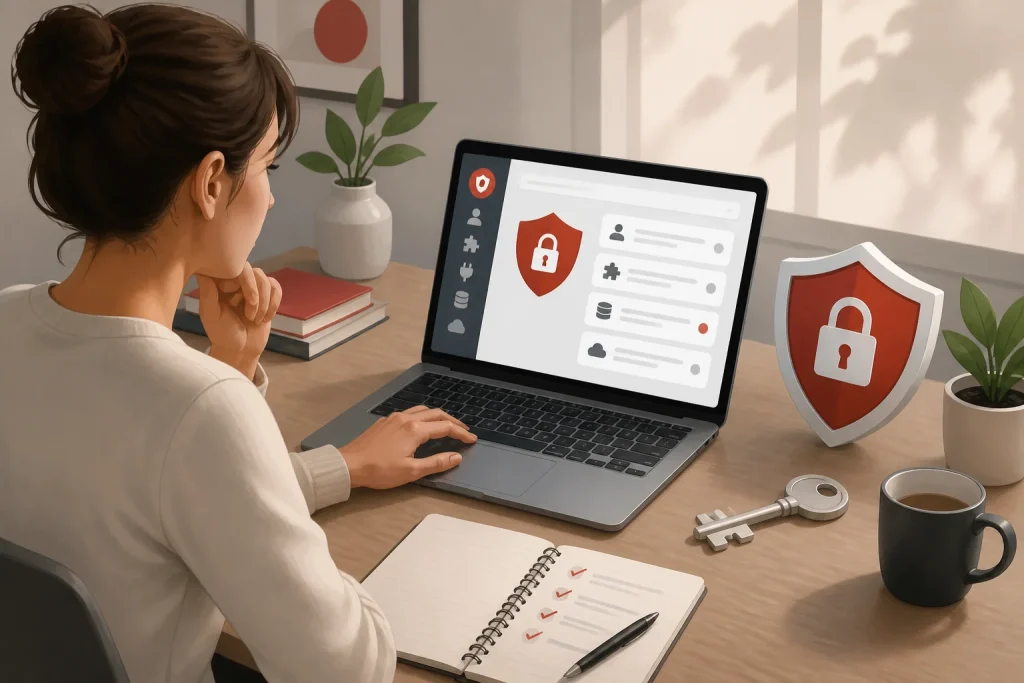
Înainte să schimbi setări, notează ce trebuie protejat și cine are acces. Un blog cu un singur administrator are alte nevoi decât un magazin online cu angajați, procesatori de plată și integrări externe. În ambele cazuri, scopul este să reduci posibilitatea accesului neautorizat și să limitezi consecințele dacă o măsură eșuează.
Fă o inventariere: versiunea WordPress, tema activă, pluginurile instalate, conturile de utilizator, serviciile conectate și locul în care sunt păstrate copiile de siguranță. Verifică și cine administrează găzduirea, domeniul și adresele de e-mail folosite pentru recuperarea conturilor. Un cont de hosting compromis poate permite modificări chiar dacă autentificarea WordPress este bine configurată.
Prioritizează măsurile după impact și efort. În general, actualizările, parolele unice și copiile de siguranță sunt mai importante decât schimbări cosmetice sau reguli complicate pe care nu le poți menține. Evită să aplici simultan multe modificări pe site-ul activ: dacă apare o eroare, va fi mai greu să identifici cauza.
Stabilește o rutină de verificare
Alege un moment recurent pentru a verifica actualizările, utilizatorii, alertele de la găzduire și starea copiilor de siguranță. Pentru modificări importante, păstrează o notă cu data și schimbarea făcută. Astfel, dacă site-ul se comportă diferit, poți lega problema de o intervenție recentă.
- Păstrează o listă cu serviciile și persoanele care au acces administrativ.
- Testează schimbările într-un mediu de testare când modificarea poate afecta funcționarea site-ului.
- Nu presupune că un site mic nu prezintă interes pentru atacuri automate.
Actualizează WordPress, tema și pluginurile în siguranță
Actualizările pot corecta probleme de securitate și compatibilitate, dar trebuie aplicate organizat. Verifică periodic panoul de administrare și mesajele furnizorului de găzduire. Actualizează nucleul WordPress, tema activă și extensiile folosite; o componentă abandonată sau învechită poate rămâne o vulnerabilitate chiar dacă restul site-ului este la zi.
Înainte de o actualizare importantă, confirmă că ai o copie recentă și utilizabilă. Pe site-urile esențiale, verifică întâi schimbarea într-un mediu de testare. După actualizare, deschide paginile principale, formularele și funcțiile importante. Pentru un magazin, verifică și fluxul de comandă în condiții de testare, fără a genera tranzacții reale.
Nu instala actualizări la întâmplare din fișiere primite prin e-mail sau de pe site-uri necunoscute. Folosește surse de încredere și verifică dacă extensia este întreținută și compatibilă cu configurația ta. Dacă o extensie nu mai este necesară, dezactiveaz-o și șterge-o; simpla dezactivare nu este întotdeauna motiv să păstrezi software inutil pe server.
Actualizările automate pot reduce întârzierile pentru anumite componente, însă nu elimină nevoia de verificări. Alege setările în funcție de rolul site-ului și de capacitatea ta de a depana o incompatibilitate. Pentru un site critic, stabilește cine verifică funcționarea după actualizări și cum se face revenirea la o copie anterioară.
Cum gestionezi o actualizare care produce erori
Dacă o pagină se defectează după o actualizare, notează ce ai schimbat și când. Consultă mesajele de eroare disponibile și verifică dacă furnizorul temei sau pluginului oferă instrucțiuni de compatibilitate. Nu reinstala la întâmplare mai multe componente. Dacă site-ul este important și nu ai experiență tehnică, cere ajutor înainte de a modifica fișierele de pe server.
- Actualizează întâi într-un mediu de testare dacă site-ul are funcții comerciale importante.
- Elimină extensiile și temele nefolosite, nu doar pe cele evident suspecte.
- Păstrează acces la o copie anterioară înainte de modificări cu risc.
Folosește parole unice și limitează accesul utilizatorilor
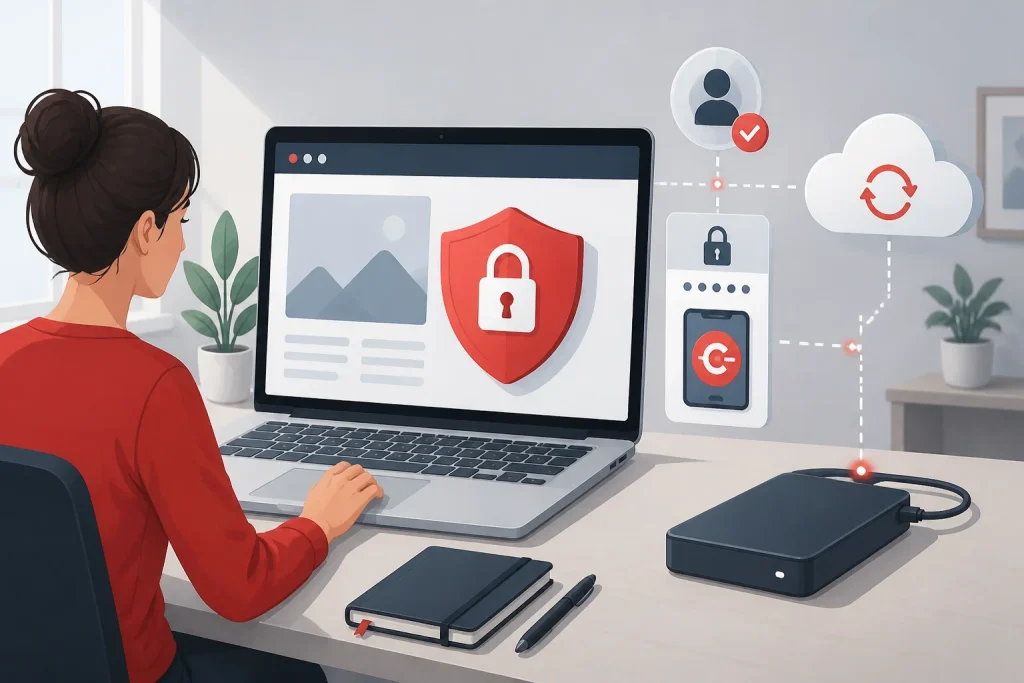
Parola administratorului trebuie să fie unică și greu de ghicit. Nu o reutiliza pentru e-mail, găzduire sau alte servicii: dacă una dintre platforme este compromisă, reutilizarea poate expune și celelalte conturi. Un manager de parole te poate ajuta să generezi și să păstrezi parole distincte.
Activează autentificarea în doi pași pentru conturile cu privilegii mari, dacă soluția folosită o oferă. Aceasta solicită o a doua dovadă de identitate pe lângă parolă. Păstrează codurile de recuperare într-un loc sigur și verifică din timp cum se recuperează accesul dacă dispozitivul pierzi sau înlocuiești dispozitivul de autentificare.
Revizuiește rolurile utilizatorilor. WordPress oferă roluri cu permisiuni diferite, iar fiecare persoană ar trebui să aibă nivelul minim necesar pentru sarcinile sale. Un autor care publică articole nu are automat nevoie de drepturi de administrator. Șterge conturile vechi după ce transferi conținutul sau responsabilitățile relevante.
Protejează și conturile asociate: e-mailul de recuperare, panoul de găzduire, registratorul domeniului și serviciile de analiză sau e-mail. Dacă un fost colaborator păstrează acces la aceste servicii, eliminarea contului său din WordPress nu închide toate căile de acces.
Conturi individuale, nu parole împărțite
Creează un cont separat pentru fiecare colaborator. Conturile individuale fac mai ușoară retragerea accesului și identificarea acțiunilor administrative. Evită să distribui aceeași parolă unei echipe întregi; schimbarea ei devine dificilă, iar responsabilitatea se pierde.
- Elimină utilizatorii care nu mai lucrează la site.
- Verifică periodic conturile cu rol de administrator și justifică fiecare acces.
- Activează autentificarea în doi pași și pentru contul de e-mail asociat administrării.
Alege atent pluginurile și tema
Fiecare plugin adaugă funcții, dar și cod care trebuie întreținut și actualizat. Înainte de instalare, întreabă-te dacă funcția este necesară, dacă există deja în tema sau platforma folosită și dacă extensia provine dintr-o sursă de încredere. Verifică descrierea, istoricul de întreținere și cerințele de compatibilitate disponibile.
Evită pluginurile premium distribuite neoficial, deoarece pot conține modificări nedorite și nu oferă neapărat actualizări legitime. Nu instala mai multe extensii care fac exact același lucru fără un motiv clar. Funcțiile duplicate pot cauza conflicte și pot complica depanarea.
Tema trebuie să provină dintr-o sursă legitimă și să primească actualizări. Dacă ai nevoie de modificări, folosește o temă copil atunci când este potrivit, pentru ca actualizarea temei principale să nu suprascrie personalizările. Nu edita fișiere direct dacă nu înțelegi efectul și nu ai o metodă de revenire.
Evaluarea unei extensii înainte de instalare
Definește funcția de care ai nevoie și compară opțiunile pe baza întreținerii, compatibilității și clarității documentației. Exemplu ipotetic: dacă ai nevoie doar de un formular simplu, poate fi suficientă o extensie bine întreținută, fără să instalezi un pachet complex cu funcții pe care nu le vei folosi.
- Instalează extensii numai din surse de încredere.
- Notează motivul pentru care fiecare plugin este necesar.
- Dacă o extensie nu mai este întreținută, caută o alternativă și planifică migrarea înainte să devină urgentă.
Configurează copii de siguranță pe care le poți restaura
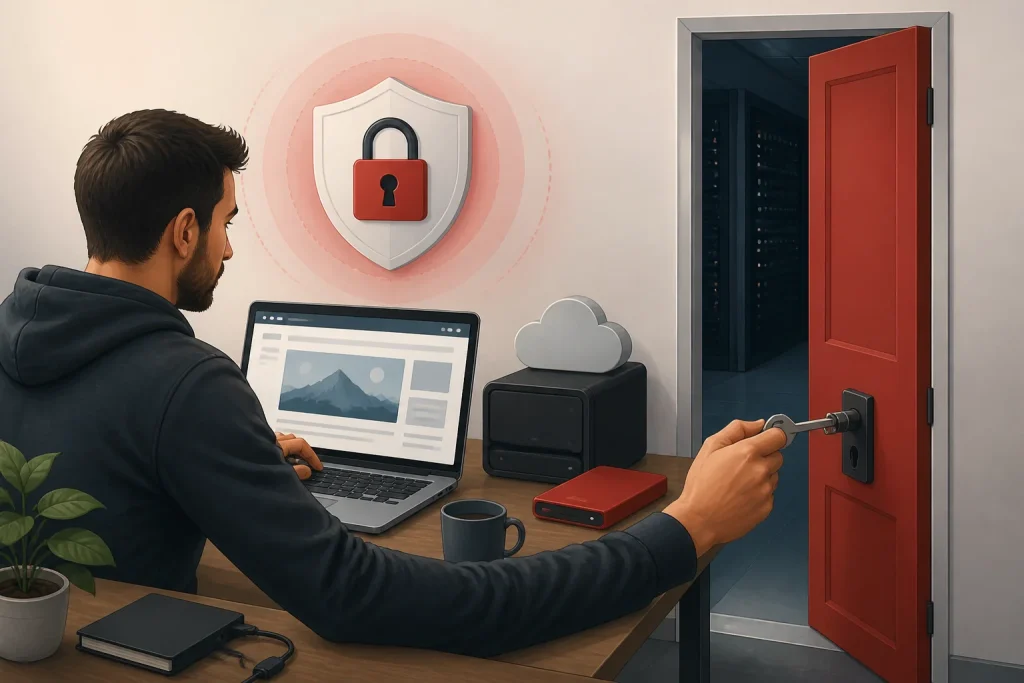
O copie de siguranță este utilă numai dacă include datele necesare și poate fi restaurată. În funcție de site, aceasta poate cuprinde fișierele WordPress, încărcările media, tema și pluginurile, precum și baza de date. Baza de date conține adesea conținutul, setările și informații despre comenzi sau utilizatori.
Păstrează copiile într-o locație separată de serverul principal. Dacă toate copiile sunt stocate în același cont de găzduire, o problemă la acel cont le poate afecta simultan. Protejează accesul la locația copiilor și stabilește cât timp trebuie păstrate, ținând cont de spațiu și de nevoile site-ului.
Frecvența copiilor depinde de cât de des se schimbă site-ul și câtă informație accepți să pierzi în cazul unei restaurări. Un site actualizat rar poate avea alte nevoi decât un magazin care primește comenzi zilnic. Definește și responsabilitatea: cine primește alerte dacă operația eșuează?
Testează restaurarea într-un mediu separat, nu direct pe site-ul activ. Verifică dacă paginile, imaginile, formularele și funcțiile importante reapar corect. O copie care nu a fost testată poate părea disponibilă, dar să fie incompletă sau dificil de folosit când timpul contează.
Planifică restaurarea înainte de incident
Scrie pașii de restaurare și notează datele de acces necesare într-un loc sigur. Dacă folosești un serviciu de backup, află cum descarci o copie și cum contactezi suportul. O procedură clară reduce riscul de decizii pripite atunci când site-ul nu mai funcționează.
- Păstrează copii în afara găzduirii principale.
- Verifică alertele și data ultimei copii reușite.
- Testează restaurarea periodic într-un mediu de testare.
Verifică găzduirea, HTTPS și setările de acces
Securitatea WordPress depinde și de infrastructura pe care rulează. Alege un furnizor de găzduire care oferă actualizări ale serverului, copii de siguranță și canale clare de suport. Verifică ce este inclus efectiv în abonament și ce trebuie configurat separat; nu presupune că toate măsurile sunt active automat.
Folosește HTTPS pentru conexiunea dintre vizitator și site și verifică dacă paginile se încarcă prin adresa securizată. Certificatul TLS, numit frecvent certificat SSL, protejează transferul de date, dar nu curăță un site compromis și nu înlocuiește actualizările sau parolele sigure.
Limitează cine poate accesa panoul de găzduire și conturile de administrare. Dacă găzduirea oferă autentificare în doi pași, alerte de conectare sau restricții de acces, evaluează-le și configurează-le conform documentației furnizorului. Evită modificarea fișierelor de configurare fără o copie de rezervă și fără să înțelegi efectele.
Un plugin de securitate poate oferi funcții precum jurnalizarea activității, scanarea unor fișiere sau limitarea încercărilor de autentificare. Alege un singur instrument potrivit, configurează-l și verifică alertele. Mai multe soluții suprapuse pot genera conflicte, notificări inutile sau o falsă impresie că site-ul este protejat complet.
Ce poate și ce nu poate face HTTPS
HTTPS criptează conexiunea în tranzit și ajută la protejarea datelor schimbate între browser și site. Nu împiedică automat folosirea unei parole slabe, exploatarea unei extensii vulnerabile sau modificarea conținutului de către un utilizator cu acces abuziv. Tratează-l ca pe o componentă importantă, nu ca pe o soluție unică.
- Confirmă cu furnizorul cine gestionează copiile de siguranță și actualizările serverului.
- Protejează separat contul de găzduire și contul registratorului domeniului.
- Nu activa reguli tehnice pe care nu le poți diagnostica sau anula.
Recunoaște semnele unei probleme și reacționează organizat
Semnele posibile ale unui incident includ utilizatori administratori pe care nu îi recunoști, redirecționări neașteptate, pagini modificate, avertismente de la furnizor sau e-mailuri trimise fără știrea ta. Un singur semn nu confirmă cauza, dar merită investigat. Evită să ștergi imediat fișiere la întâmplare, fiindcă poți distruge informații utile sau afecta site-ul.
Dacă suspectezi acces neautorizat, schimbă parolele conturilor relevante de pe un dispozitiv de încredere și revocă sesiunile sau cheile de acces pe care nu le recunoști, dacă ai posibilitatea. Verifică utilizatorii, pluginurile și activitatea recentă. Contactează furnizorul de găzduire pentru a cere informații despre alerte și jurnale disponibile.
Păstrează o copie a stării curente înainte de curățare, dacă acest lucru se poate face în siguranță, și notează ce ai observat. Nu restaura automat o copie fără să știi dacă problema exista deja în ea. După remediere, actualizează componentele vulnerabile, schimbă credențialele afectate și verifică dacă accesul colaboratorilor este justificat.
Dacă site-ul gestionează comenzi, conturi sau alte date sensibile, tratează situația cu prioritate și implică un specialist tehnic. Acest ghid oferă măsuri generale, nu stabilește ce obligații sau notificări se aplică într-un caz concret. Pentru întrebări legate de cerințe legale, cere îndrumare calificată.
Ordinea practică a primilor pași
Asigură-te că ai acces la conturile de administrare, limitează accesul suspect, contactează găzduirea și documentează problema. Apoi identifică sursa probabilă, curăță sau restaurează numai după ce ai o imagine clară a situației și verifică funcționarea site-ului. Dacă nu poți confirma că problema a fost eliminată, nu presupune că simpla schimbare a parolei a rezolvat totul.
- Nu ignora mesajele de securitate doar pentru că site-ul pare să funcționeze.
- Nu trimite parole prin e-mail sau mesagerie nesecurizată.
- Cere ajutor specializat dacă nu poți identifica sursa sau valida curățarea.
Întrebări frecvente
Este suficient să instalez un plugin de securitate?
Nu. Un plugin poate adăuga monitorizare sau anumite controale, dar nu înlocuiește actualizările, parolele unice, accesul limitat, copiile de siguranță și verificarea găzduirii. Configurează instrumentul și urmărește alertele, în loc să presupui că instalarea lui rezolvă toate riscurile.
Cât de des trebuie să fac o copie de siguranță?
Depinde de cât de des se schimbă site-ul și câtă informație poți accepta să pierzi. Stabilește o frecvență potrivită activității site-ului, verifică dacă operațiile reușesc și testează restaurarea. Un magazin cu comenzi frecvente are, de regulă, nevoi diferite de un site static.
Pot folosi același cont de administrator pentru mai multe persoane?
Este mai sigur ca fiecare persoană să aibă propriul cont, cu rolul minim necesar. Conturile individuale permit retragerea accesului fără a schimba parola pentru toată echipa și fac activitatea mai ușor de urmărit.
HTTPS înseamnă că site-ul este securizat?
Nu, HTTPS protejează conexiunea dintre browser și site, dar nu remediază vulnerabilități ale pluginurilor, parole reutilizate sau acces administrativ abuziv. Este o măsură importantă, însă face parte dintr-un set mai amplu de practici.
Ce fac dacă observ modificări pe care nu le-am făcut?
Verifică utilizatorii și activitatea recentă, schimbă parolele relevante de pe un dispozitiv de încredere și contactează furnizorul de găzduire. Păstrează informațiile despre incident și evită ștergerea la întâmplare a fișierelor. Dacă nu poți confirma sursa și remedierea, apelează la un specialist.
Concluzie
Protejarea unui site WordPress este o rutină, nu o setare unică. Actualizările, parolele unice, permisiunile bine alese și copiile testate reduc riscurile și te ajută să revii mai repede după o problemă. Începe cu inventarierea accesului și verificarea backupului, apoi adaugă treptat măsuri pe care le poți menține și controla.